
• Erste Schritte
  • Hardware & GPIO
  • Projekte
  • Software
    • Webserver
  • Arduino & ESP8266
  • Hausautomatisierung
  • Sonstiges
    • News
Facebook Twitter YouTube
Tutorials for Raspberry Pi Tutorials for Raspberry Pi
  • Einstieg
    • Erste Schritte
      • Was brauche und wie starte ich?
    • Einrichtung
      • Raspbian Betriebssystem auf eine SD Karte flashen
      • WLAN und Bluetooth einrichten
      • WLAN Stick installieren und einrichten
      • SSH Zugriff einrichten via Putty
      • Remotedesktop Verbindung aufbauen
    • Einsteiger Projekte
      • Sinnvolles Raspberry Pi Zubehör
      • 15 Raspberry Pi Projekte für Anfänger
      • Ampelschaltung mit GPIOs
      • GPIOs mit Port Expander erweitern
      • Elektronischer Würfel
      • 13 tolle Projekte für Kinder und Jugendliche
      • Roboter selber bauen
      • In Visual Studio Code mit C++ programmieren
      • Wünsch dir ein Tutorial
    • Programmieren lernen
      • Teil 1: Einführung
      • Teil 2: GPIOs steuern
      • Teil 3: GUI erstellen
      • Teil 4: PWM
      • C# GUI Apps entwickeln
  • Hardware & GPIO
    • 50 der wichtigsten Raspberry Pi Sensoren und Module
    • Beliebte Tutorials
      • Luftfeuchtigkeit und Temperatur messen
      • WS2801 RGB LED Streifen anschließen und steuern
      • Funksteckdosen (433MHz) steuern
      • Raspberry Pi: Relais-Schalter per GPIO steuern
      • Raspberry Pi Servo Motor Steuerung
      • Amazon Alexa (Deutsch) auf dem installieren
      • Entfernung messen mit Ultraschallsensor HC-SR04
      • Raspberry Pi’s über 433 MHz Funk kommunizieren
      • Bewegungsmelder PIR anschließen und steuern
      • USB Boot per Stick oder SSD Festplatte
    • [Tabs]
      • Analog
        • MCP3008: Am Raspberry Pi analoge Signale auslesen
        • Raspberry Pi Gas Sensor (MQ-X) konfigurieren und auslesen
        • Raspberry Pi Pulsmesser: Herzfrequenz messen
        • Joystick am Raspberry Pi benutzen (mit MCP3008)
        • Infrarot Abstandsmessung mit dem Raspberry Pi
        • KY040 Drehregler als Lautstärkeregler für den Raspberry Pi
        • Bodenfeuchtigkeit mit dem Raspberry Pi messen
        • Raspberry Pi Keypad anschließen – Codeschloss
        • Überwachung von Fenstern und Türen mit dem Raspberry Pi und Reed-Relais
        • Fotowiderstand (Helligkeitssensor) am Raspberry Pi
        • Raspberry Pi Waage selber bauen (mit Gewichtssensor HX711)
      • Funk
        • Raspberry Pi’s über 433 MHz Funk kommunizieren lassen
        • Raspberry Pi mit 433Mhz Funksender fernsteuern
        • Raspberry Pi Funksteckdosen (433MHz) steuern
        • MiFlora – Xiaomi Pflanzensensor ins Smart Home einbinden
        • Raspberry Pi RFID RC522 Tags auslesen (NFC)
        • Funkkommunikation (2.4 GHz): Arduino & Raspberry Pi
        • Raspberry Pi als Radioempfänger benutzen
        • Raspberry Pi mittels Xbox 360 Controller steuern
        • Raspberry Pi GSM Modul – Mobiles Internet
        • Raspberry Pi Bluetooth Datentransfer zum Smartphone
      • Infrarot & Laser
        • Raspberry Pi: Per IR Remote Befehle ausführen
        • Infrarot Abstandsmessung mit dem Raspberry Pi
        • Raspberry Pi Laser Lichtschranke für weite Distanzen
        • Infrarot Steuerung einrichten
        • Raspberry Pi Infrarot Lichtschranke bauen
        • Fotowiderstand (Helligkeitssensor) am Raspberry Pi
      • Temperatur & Navigation
        • Raspberry Pi: Luftfeuchtigkeit und Temperatur messen
        • Raspberry Pi Temperatursensor (1-Wire): Temperatur messen
        • Raspberry Pi und I2C Luftdrucksensor BMP180
        • Real Time Clock Modul steuern
        • Rotation und Beschleunigung mit dem Raspberry Pi messen
        • Raspberry Pi GPS Ortungs- / Navigationsgerät bauen
        • Raspberry Pi Kompass selber bauen (HMC5883L)
        • MLX90614 – Kontaktlos Temperaturen messen
      • Displays
        • HD44780 LCD Display per I2C ansteuern
        • Raspberry Pi LCD Display: 16×2 Zeichen anzeigen
        • Tipps & Tricks zum offiziellen 7″ Raspberry Pi Touchscreen
        • Testbericht zum 7″ Raspberry Pi Touchscreen Display
        • LCD Touch Display (3.2″) am Raspberry Pi
        • Raspberry Pi LCD Touch Display Teil 2 – Anpassungen
        • Raspberry Pi LED Matrix – Projektübersicht
        • Raspberry Pi: 7 Segment Anzeigen mit MAX7219 steuern (Kathode)
        • 7 Segment Anzeige mit MAX7219 am Raspberry Pi (Anode)
        • Raspberry Pi Tablet „Sunfounder RasPad“ Testbericht
      • Motoren & Sonstige
        • Raspberry Pi Schrittmotor ansteuern
        • Raspberry Pi Servo Motor Steuerung
        • Mehrere Servo Motoren per Raspberry Pi steuern
        • Bewegungsmelder PIR anschließen und steuern
        • Raspberry Pi Fingerprint Sensor zur Authentifizierung nutzen
        • Raspberry Pi mit Akkus/Batterien betreiben
        • Entfernung messen mit Ultraschallsensor HC-SR04
        • WS2801 RGB LED Streifen anschließen und steuern
        • WS2812 RGB LED Streifen per Raspberry Pi steuern
        • Überwachungskamera Livestream einrichten
        • Aufnahmen mit dem offiziellen Kamera Modul
        • Raspberry Pi Zero – Ethernet Verbindung
  • Software
    • Webserver Installation
      • Teil 1 – Apache2
      • Teil 2 – PHP 5
      • Teil 3 – MySQL
      • Teil 4 – phpMyAdmin
      • Teil 5 – FTP Server
      • Teil 6 – DNS Server via No-IP
      • Homeverzeichnis ändern
      • Samba Server: Dateien im Netzwerk teilen
      • Node.js Webserver installieren und GPIOs schalten
      • SSL Zertifikat kostenlos mit Let’s Encrypt
      • Eigenen WordPress-Server einrichten
      • Nextcloud auf dem Raspberry Pi installieren
    • Entertainment
      • Raspberry Pi Ambilight für alle Geräte mit OSMC selber bauen
      • Amazon Alexa (Deutsch) auf dem Raspberry Pi installieren
      • Raspberry Pi RetroPie – Spielekonsole selber bauen
      • Mediencenter Raspbmc als SmartTV mit dem Raspberry Pi
      • Android TV Box zum selber bauen
      • Raspberry Pi als AirPlay-Empfänger
      • Raspberry Pi als Jukebox (Spotify, Soundcloud, TuneIn, uvm.)
      • Steam Spiele streamen
      • Raspberry Pi Minecraft Server
      • YouTube Live Streaming einrichten
      • Raspberry Pi QR / Barcode Scanner
    • Fernsteuerung
      • Raspberry Pi Remotedesktop Verbindung
      • SSH Zugriff einrichten via Putty (Windows)
      • Raspberry Pi mittels VNC fernsteuern
      • SSH Terminal Begrüßung ändern
      • Telegram Messenger auf dem RaspberryPi
      • Mit Telegram Messenger Raspberry Pi steuern
      • Raspberry Pi Bluetooth Datentransfer zum Smartphone
      • Eigenen Raspberry Pi Alexa Skill bauen
      • Sprachsteuerung selber bauen
      • MQTT Broker/Client Funkkommunikation
      • Vom Raspberry Pi Emails senden
      • Per Twitter Bot Nachrichten posten
    • Weitere
      • Sensordaten mit ThingSpeak loggen und auswerten
      • Per lokaler MySQL Datenbank zum Raspberry Pi Datenlogger
      • OpenCV auf dem Raspberry Pi installieren
      • WiringPi installieren & Pinbelegung (Raspberry Pi)
      • Raspberry Pi als Radio Sendestation
      • Windows 10 IoT auf dem Raspberry Pi installieren
      • Drucker einrichten und per Knopfdruck Bilder drucken
      • Raspberry Pi GSM Modul – Mobiles Internet (LTE, 3G, UMTS)
      • Autostart: Programm automatisch starten lassen
      • Raspberry Pi Machine Learning erlernen
  • Projekte
    • [Tabs]
      • Roboter
        • Raspberry Pi Roboter Projektübersicht
        • Teil 1: Zusammenbau
        • Teil 2: Linien folgen lassen
        • Teil 3: Per Infrarot Fernbedienung steuern
        • Teil 4: Automatisch Hindernissen ausweichen
        • Teil 5: Der eigenen Stimme folgen lassen
        • Teil 6: Mit Xbox 360 Controller Roboter fernsteuern
        • 6-Gelenkigen Roboter Arm am Raspberry Pi betreiben (6 DOF)
      • LED Matrix
        • MAX7219 LED Matrix – Projektübersicht
        • 8×8 LED Matrix – Zusammenbau und Installation
        • Bibliothek für mehrzeilige m x n MAX7219 LED Matrizen
        • Graphiken auf mehrzeiligen Raspberry Pi LED Matrizen zeichnen
        • Pong auf MAX7219 Matrizen spielen (mit Joystick)
        • Snake auf Raspberry Pi MAX7219 Matrizen spielen
        • 7 Segment Anzeige (Anode) mit MAX7219/MAX7221
        • Raspberry Pi: 7 Segment Anzeigen mit MAX7219 steuern (Kathode)
      • Wetterstation
        • Eigene Raspberry Pi Wetterstation mit OpenHAB 2 bauen
        • Luftfeuchtigkeit und Temperatur messen
        • Sensordaten mit ThingSpeak loggen und auswerten
        • Raspberry Pi und I2C Luftdrucksensor BMP180
        • Raspberry Pi Temperatursensor (1-Wire): Temperatur messen
        • ESP8266 Wetterstation Außenposten für den Raspberry Pi
        • Raspberry Pi Gas Sensor (MQ-X) konfigurieren und auslesen
      • Arduino & ESP8266
        • Einführung & Programmierung des ESP8266 NodeMCU Boards
        • Raspberry Pi + ESP8266 NodeMCU: Per WLAN Daten senden
        • ESP8266 Wetterstation Außenposten für den Raspberry Pi
        • Mit dem NodeMCU ESP8266 433MHz Funksteckdosen steuern
        • NodeMCU ESP8266: HD44780 LCD Display per I2C steuern
        • ESP8266 Grafikdisplay: Am SSD1306 OLED per I2C Bilder & Text anzeigen
        • ESP8266 Google Maps API Routenplaner auf LCD anzeigen
        • Raspberry Pi und Arduino – Einführung
        • Arduino und Raspberry Pi miteinander kommunizieren lassen
        • Funkkommunikation zwischen Raspberry Pi’s und Arduinos (2.4 GHz)
        • NodeMCU: ESP8266 mit Solarzelle und Akku mit Strom versorgen
        • ESP8266 Access Point: Günstigen Wlan Repeater selber bauen
      • Mini Projekte
        • Automatisches Raspberry Pi Gewächshaus selber bauen
        • Eigene Gartenbewässerung mit Webseite bauen
        • Raspberry Pi als Radio Sendestation verwenden
        • Raspberry Pi als Radioempfänger benutzen (Autoradio, Car PC)
        • Raspberry Pi als Jukebox (Spotify, Soundcloud, TuneIn, uvm.) – Online Radio
        • Raspberry Pi RetroPie Guide – SNES Spielekonsole bauen
        • Raspberry Pi + Android/iOS: Funksteckdosen per App schalten
        • Indirekte Deckenbeleuchtung selber bauen mit farbigem LED Licht
  • Sonstiges
    • Wünsch dir ein Tutorial
    • News
    • Reviews
      • Pi Cap – Kapazitives Raspberry Pi Erweiterungsboard
      • Raspberry Pi Tablet „Sunfounder RasPad“ – Testbericht & Einrichtung
      • Testbericht zum 7″ Raspberry Pi Touchscreen Display
      • CrowPi 2 Testbericht: Laptop & Lern-Kit für Kinder
      • Daten auf dem Wio Terminal LCD Screen anzeigen
    • Raspberry Pi Zero
      • Offizielles 5$ Raspberry Pi Zero Modul vorgestellt
      • Raspberry Pi Zero – Ethernet Verbindung herstellen (ENC28J60)
      • Raspberry Pi: WS2801 RGB LED Streifen anschließen und steuern
  • Hausautomation
    • OpenHAB
      • Sonoff S20 Wifi Steckdose steuern
      • Funksteckdosen (433 MHz) schalten
      • Relais steuern (Rollladen, Lichter, etc.)
      • Wetterstation mit OpenHAB 2 bauen
      • WS28xx RGB LED Streifen steuern
      • Touchscreen Panel bei Näherung aktivieren
      • MQTT Datenabfrage: Raspberry Pi an ESP8266
      • Remote Spotify Player im Smart Home
      • eQ-3 Thermostat im Smart Home
    • Einführung
      • OpenHAB installieren & konfigurieren
      • Home Assistant auf dem Raspberry Pi – Erste Schritte
    • ESP8266 NodeMCU
      • Einführung & Programmierung
      • ESP8266: Arduino IDE installieren
      • NodeMCU HD44780 LCD
      • Batteriebetrieb via Deep-Sleep
      • Per WLAN Daten senden
      • Wetterstation Außenposten
      • Google Maps Routenplaner
      • NodeMCU Funksteckdosen steuern
      • Vom NodeMCU Emails versenden
      • WS2812B LEDs am Smartphone steuern
      • ESP8266 Stromversorgung mit Solarzelle
    • Überwachung
      • Aufnahmen mit dem offiziellen Kamera Modul des Raspberry Pi
      • Raspberry Pi: Überwachungskamera Livestream einrichten
      • Briefkasten Sensor – Email Benachrichtigung bei neuer Post
      • Raspberry Pi Überwachungskamera mit Webcam betreiben
      • Überwachung von Fenstern und Türen mit dem Raspberry Pi und Reed-Relais
      • ESP32 Cam Livestream Tutorial für Kamera Modul
  • Android
    • Raspberry Pi + Android: Benachrichtigungen von Bewegungsmelder
    • Raspberry Pi + Android/iOS: Funksteckdosen per App schalten
    • Raspberry Pi + Android: Schwenkbarer Kamera-Livestream
      • Smart Home
        • Amazon Alexa (Deutsch) auf dem Raspberry Pi installieren
        • Raspberry Pi Funksteckdosen (433MHz) steuern – Tutorial
        • Raspberry Pi Sprachsteuerung selber bauen (Hausautomatisierung)
  • YouTube
  • Twitter
  • Facebook
Tutorials for Raspberry Pi Tutorials for Raspberry Pi
Home»Software»Mit eigenem Raspberry Pi Twitter Bot Bilder und Nachrichten posten

Mit eigenem Raspberry Pi Twitter Bot Bilder und Nachrichten posten

Facebook Twitter LinkedIn Tumblr Email Reddit
Mit eigenem Raspberry Pi Twitter Bot Bilder und Nachrichten posten
Teilen
Facebook Twitter LinkedIn Email Tumblr Reddit Telegram WhatsApp

Twitter ist wohl der Kurznachrichtendienst mit den meisten aktiven Usern. Wobei nicht hinter jedem Konto ein Mensch steht – die meisten sind einfache Bots, die automatisch Nachrichten veröffentlichen. Durch die Twitter API ist es einfach seinen eigenen Raspberry Pi Twitter Bot zu erstellen.

In diesem Tutorial wollen wir genau das tun. Unser Twitter Bot soll nicht nicht einfache Nachrichten sondern auch Bilder veröffentlichen können. So können Follower über das eigene Projekt auf dem Laufenden gehalten werden oder man selbst von überall bspw. immer seine CPU Temperatur überwachen.


Zubehör
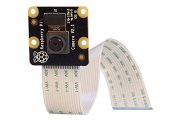
Raspberry Pi Überwachungskamera Livestream NoIR
Der fehlende IR Filter der v2 Kamera sorgt für eine höhere Lichtempfindlichkeit.

Der Raspberry Pi Twitter Bot benötigt nicht viele Komponenten. Lediglich ein Raspberry Pi 3 und eine stabile Internetverbindung ist nötig. Darüber hinaus kann aber so ziemlich jedes Modul oder Sensor genutzt und dessen Daten veröffentlicht werden. Hier einige einfache Beispiele:

  • Raspberry Pi Kamera (für Überwachungsbilder)
  • Gassensor
  • Temperatursensor
  • uvm.

Das Einbinden der entsprechenden Module ist sehr einfach.

Einrichtung des genutzten Zubehörs

Falls du einfach nur Text posten willst, kannst du dieses Kapitel überspringen. Falls du allerdings Daten (wie Bilder oder Sensorwerte) veröffentlichen willst, so müssen die Module zunächst eingerichtet werden. Zu fast allen Modulen findest du auf dieser Seite Tutorials (Suchfunktion), daher hier nur eine kleine Auswahl an Möglichkeiten. In den Kommentaren kannst du gerne posten, welche Daten du vor hast per Twitter zu veröffentlichen:

  • Luftfeuchtigkeit und Temperatur messen
  • Helligkeit (Licht) messen
  • Gaswerte auslesen
  • Übersicht vieler weiterer Sensoren

Die meisten Tutorials nutzen die Programmiersprache Python um Daten auszulesen, daher werden wir dies auch im Folgenden nutzen, um die Twitter API zu füttern. Falls du mittels C++ o.ä. Daten ausließt, so ist mit Python auch möglich die Skripte aus dem Code aufzurufen.
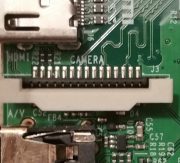
Raspberry Pi Kamera CSI PortR
Die Kontaktseite des CSI Kabels muss nach oben.

In meinem Fall nutze ich die Kamera. Dazu verbinde ich die Kamera zunächst mit dem CSI Port auf dem Raspberry Pi (Beschriftung: Camera). Danach muss sie noch aktiviert werden. Dies geht indem wir uns per SSH verbinden und die das Konfigurationsmenü aufrufen:

sudo raspi-config

Unter „Interfacing Options“ -> „Camera“ aktivieren wir das Modul. Danach ist ein Neustart des Raspbian Systems nötig. Wie hier erklärt, kannst du die Kamera anschließend testen:

raspistill -o image.jpg

Im (Home)Verzeichnis sollte ein Bild abgelegt worden sein.


Kontoeinrichtung für den Raspberry Pi Twitter Bot

Um die Twitter API nutzen zu können, müssen wir natürlich ein Twitter Konto haben. Falls noch nicht geschehen, erstellen wir zunächst einen Twitter Account. Wichtig ist, dass der Account eine hinterlegte Mobilnummer hat, denn ohne die darf die API aus Missbrauchsgründen nicht genutzt werden.

Anschließend gilt es eine sog. „App“ / Anwendung zu erstellen. Darüber bekommen wir Zugangsschlüssel, die wir in unserem Programm verwenden werden. Wir öffnen die Twitter Seite und füllen Sie mit unseren Daten.


Raspberry Pi Twitter Bot API Registration

Was genau eingetragen wird, ist nicht all zu wichtig. Ich habe dies eingetragen:

  • Name: Tutorials-RaspberryPi.de Bot (Name darf nicht bereits existieren)
  • Description: Mein Raspberry Pi Bot zum Posten von automatischen Nachrichten
  • Website: http://example.com

Wir wechseln danach auf „Key and Access Tokens“, wo API Key und API Secret stehen. Stelle sicher, dass „Read and Write“ Rechte vorhanden sind.

Raspberry Pi Twitter Bot API Credentials

Darunter befindet sich der Absatz „Your Access Token“. Hier erstellen wir einen, indem wir „Generate“ drücken. Die Daten werden gleich benötigt.


Installation & Testen des Raspberry Pi Twitter Bot (Python)

Um mit der Twitter API kommunizieren zu können, nutzen wir ganz einfach da Twython Package. Dies installieren wir zunächst, falls es noch nicht vorhanden ist:

sudo apt-get install python-setuptools python-pip
sudo pip install twython

Nun erstellen wir ein Beispielskript. Dies kann in verschiedener Weise verändert werden – je nachdem was man damit anstellen möchte.

sudo nano twitterbot.py

Das Skript bekommt den folgenden Inhalt. Die Keys müssen entsprechend angepasst werden:

Python
1
2
3
4
5
6
7
8
9
10
11
12
13
14
15
16
17
18
19
20
21
22
23
24
25
26
27
28
29
30
31
#!/usr/bin/env python
 
import sys, time
from twython import Twython
from picamera import PiCamera
 
CONSUMER_KEY    = 'Vt4ngwEPyUnXOsoOSFXuybaR4'
CONSUMER_SECRET = '4pA3YUSfsvx4Nw2tBLu1LuXUqilx0nSLTiUwXYEobabgiUKP70'
ACCESS_KEY      = '4289514991-wWhq79UPOiF0zk6E4ItpSdQLon5yTR8KRxvXYOO'
ACCESS_SECRET   = 'tl3rX4j3lGvSu4F0rnKOnw5QLvWTJIUAEuGKfn6f2t5NQ'
 
twitter = Twython(CONSUMER_KEY, CONSUMER_SECRET, ACCESS_KEY, ACCESS_SECRET)
 
# Send text
#twitter.update_status(status='Raspberry Pi Twitter API Test')
 
# Take picture and post it
my_file = open('twitter_image.jpg', 'wb') # open for write
camera = PiCamera()
camera.resolution = (1024, 768)
camera.start_preview()
# Camera warm-up time
time.sleep(2)
camera.capture(my_file)
my_file.close()
 
my_file = open('twitter_image.jpg', 'rb') # open for read
 
response = twitter.upload_media(media=my_file)
twitter.update_status(status='Raspberry Pi Twitter API Post', media_ids=[response['media_id']])
 

Wenn du die Kamera nicht nutzt, so kannst du den unteren Teil streichen (picamera ist Teil von Raspbian).

Nach dem Speichern und beenden des Editors (STRG+O sowie STRG+X), führen wir das Skript aus:

sudo python twitterbot.py

Damit wird automatisch dein Post gesendet. Es ist übrigens auch möglich Videos zu senden.

Hier mein automatischer Post:

Raspberry Pi Twitter API Post pic.twitter.com/p5PgxBn89Y

— TutorialsRaspberryPi (@tutorialsRPi) 26. Januar 2018

Raspberry Pi Twitter Bot automatisch Nachrichten senden lassen

Unser Twitter Bot ist nun einsatzbereit und kann jegliche Daten auf Abruf versenden. Der Zweck eines Bots ist aber, dass dieser eben die Daten nicht nur Abruf sondern automatisch versendet. Daher ist es sinnvoll das Skript in den Autostart zu setzen.

Dazu kannst du entweder einfach Crontab nehmen, oder aber ein Autostart Skript schreiben, welches beim Hochfahren gestartet wird. Über Cron lassen sich hingegen Aktionen zu bestimmten Zeiten oder zu bestimmten Ereignissen (wie das Booten) ausführen.

API autostart Bot Datentransfer kabellose Übertragung kamera Livestream python Roboter Twitter Bot Überwachung überwachungskamera
Teilen Facebook Twitter Pinterest LinkedIn Tumblr Email
Vorheriger BeitragOpenHAB: MQTT Datenabfrage vom Raspberry Pi an ESP8266 NodeMCU
Nächster Beitrag Raspberry Pi Touchscreen Panel bei Näherung aktivieren

Ähnliche Beiträge

Test & Vergleich beliebter WLAN Indoor Überwachungskameras

Türspion Kamera selber bauen und ins Smart Home integrieren

Smart Home: Notifications per Telegram Bot verschicken (Home Assistant)

Home Assistant: Einfache Integration von ESP32 / ESP8266 mittels ESPHome

Hinterlasse einen Kommentar Antwort abbrechen

Graphiken auf mehrzeiligen Raspberry Pi LED Matrizen zeichnen

Raspberry Pi Funksteckdosen (433MHz) steuern – Tutorial

Raspberry Pi vs. Arduino: Welcher ist der Bessere (für Anfänger)?

Entfernung messen mit Ultraschallsensor HC-SR04 – Raspberry Pi

Durchflussmesser / Water Flow Sensor am Raspberry Pi auslesen

Raspberry Pi Temperatursensor (1-Wire): Temperatur messen

Blog abonnieren

Abboniere Raspberry Pi Tutorials, um kein Tutorial mehr zu verpassen!

Tutorials for Raspberry Pi
Facebook Twitter YouTube
  • Kontakt & Impressum
  • Unterstützen
  • Datenschutz

Tippe den Suchbegriff oben ein und drücke Enter, um danach zu suchen. Drücke Esc, um abzubrechen.