
• Erste Schritte
  • Hardware & GPIO
  • Projekte
  • Software
    • Webserver
  • Arduino & ESP8266
  • Hausautomatisierung
  • Sonstiges
    • News
Facebook Twitter YouTube
Tutorials for Raspberry Pi Tutorials for Raspberry Pi
  • Einstieg
    • Erste Schritte
      • Was brauche und wie starte ich?
    • Einrichtung
      • Raspbian Betriebssystem auf eine SD Karte flashen
      • WLAN und Bluetooth einrichten
      • WLAN Stick installieren und einrichten
      • SSH Zugriff einrichten via Putty
      • Remotedesktop Verbindung aufbauen
    • Einsteiger Projekte
      • Sinnvolles Raspberry Pi Zubehör
      • 15 Raspberry Pi Projekte für Anfänger
      • Ampelschaltung mit GPIOs
      • GPIOs mit Port Expander erweitern
      • Elektronischer Würfel
      • 13 tolle Projekte für Kinder und Jugendliche
      • Roboter selber bauen
      • In Visual Studio Code mit C++ programmieren
      • Wünsch dir ein Tutorial
    • Programmieren lernen
      • Teil 1: Einführung
      • Teil 2: GPIOs steuern
      • Teil 3: GUI erstellen
      • Teil 4: PWM
      • C# GUI Apps entwickeln
  • Hardware & GPIO
    • 50 der wichtigsten Raspberry Pi Sensoren und Module
    • Beliebte Tutorials
      • Luftfeuchtigkeit und Temperatur messen
      • WS2801 RGB LED Streifen anschließen und steuern
      • Funksteckdosen (433MHz) steuern
      • Raspberry Pi: Relais-Schalter per GPIO steuern
      • Raspberry Pi Servo Motor Steuerung
      • Amazon Alexa (Deutsch) auf dem installieren
      • Entfernung messen mit Ultraschallsensor HC-SR04
      • Raspberry Pi’s über 433 MHz Funk kommunizieren
      • Bewegungsmelder PIR anschließen und steuern
      • USB Boot per Stick oder SSD Festplatte
    • [Tabs]
      • Analog
        • MCP3008: Am Raspberry Pi analoge Signale auslesen
        • Raspberry Pi Gas Sensor (MQ-X) konfigurieren und auslesen
        • Raspberry Pi Pulsmesser: Herzfrequenz messen
        • Joystick am Raspberry Pi benutzen (mit MCP3008)
        • Infrarot Abstandsmessung mit dem Raspberry Pi
        • KY040 Drehregler als Lautstärkeregler für den Raspberry Pi
        • Bodenfeuchtigkeit mit dem Raspberry Pi messen
        • Raspberry Pi Keypad anschließen – Codeschloss
        • Überwachung von Fenstern und Türen mit dem Raspberry Pi und Reed-Relais
        • Fotowiderstand (Helligkeitssensor) am Raspberry Pi
        • Raspberry Pi Waage selber bauen (mit Gewichtssensor HX711)
      • Funk
        • Raspberry Pi’s über 433 MHz Funk kommunizieren lassen
        • Raspberry Pi mit 433Mhz Funksender fernsteuern
        • Raspberry Pi Funksteckdosen (433MHz) steuern
        • MiFlora – Xiaomi Pflanzensensor ins Smart Home einbinden
        • Raspberry Pi RFID RC522 Tags auslesen (NFC)
        • Funkkommunikation (2.4 GHz): Arduino & Raspberry Pi
        • Raspberry Pi als Radioempfänger benutzen
        • Raspberry Pi mittels Xbox 360 Controller steuern
        • Raspberry Pi GSM Modul – Mobiles Internet
        • Raspberry Pi Bluetooth Datentransfer zum Smartphone
      • Infrarot & Laser
        • Raspberry Pi: Per IR Remote Befehle ausführen
        • Infrarot Abstandsmessung mit dem Raspberry Pi
        • Raspberry Pi Laser Lichtschranke für weite Distanzen
        • Infrarot Steuerung einrichten
        • Raspberry Pi Infrarot Lichtschranke bauen
        • Fotowiderstand (Helligkeitssensor) am Raspberry Pi
      • Temperatur & Navigation
        • Raspberry Pi: Luftfeuchtigkeit und Temperatur messen
        • Raspberry Pi Temperatursensor (1-Wire): Temperatur messen
        • Raspberry Pi und I2C Luftdrucksensor BMP180
        • Real Time Clock Modul steuern
        • Rotation und Beschleunigung mit dem Raspberry Pi messen
        • Raspberry Pi GPS Ortungs- / Navigationsgerät bauen
        • Raspberry Pi Kompass selber bauen (HMC5883L)
        • MLX90614 – Kontaktlos Temperaturen messen
      • Displays
        • HD44780 LCD Display per I2C ansteuern
        • Raspberry Pi LCD Display: 16×2 Zeichen anzeigen
        • Tipps & Tricks zum offiziellen 7″ Raspberry Pi Touchscreen
        • Testbericht zum 7″ Raspberry Pi Touchscreen Display
        • LCD Touch Display (3.2″) am Raspberry Pi
        • Raspberry Pi LCD Touch Display Teil 2 – Anpassungen
        • Raspberry Pi LED Matrix – Projektübersicht
        • Raspberry Pi: 7 Segment Anzeigen mit MAX7219 steuern (Kathode)
        • 7 Segment Anzeige mit MAX7219 am Raspberry Pi (Anode)
        • Raspberry Pi Tablet „Sunfounder RasPad“ Testbericht
      • Motoren & Sonstige
        • Raspberry Pi Schrittmotor ansteuern
        • Raspberry Pi Servo Motor Steuerung
        • Mehrere Servo Motoren per Raspberry Pi steuern
        • Bewegungsmelder PIR anschließen und steuern
        • Raspberry Pi Fingerprint Sensor zur Authentifizierung nutzen
        • Raspberry Pi mit Akkus/Batterien betreiben
        • Entfernung messen mit Ultraschallsensor HC-SR04
        • WS2801 RGB LED Streifen anschließen und steuern
        • WS2812 RGB LED Streifen per Raspberry Pi steuern
        • Überwachungskamera Livestream einrichten
        • Aufnahmen mit dem offiziellen Kamera Modul
        • Raspberry Pi Zero – Ethernet Verbindung
  • Software
    • Webserver Installation
      • Teil 1 – Apache2
      • Teil 2 – PHP 5
      • Teil 3 – MySQL
      • Teil 4 – phpMyAdmin
      • Teil 5 – FTP Server
      • Teil 6 – DNS Server via No-IP
      • Homeverzeichnis ändern
      • Samba Server: Dateien im Netzwerk teilen
      • Node.js Webserver installieren und GPIOs schalten
      • SSL Zertifikat kostenlos mit Let’s Encrypt
      • Eigenen WordPress-Server einrichten
      • Nextcloud auf dem Raspberry Pi installieren
    • Entertainment
      • Raspberry Pi Ambilight für alle Geräte mit OSMC selber bauen
      • Amazon Alexa (Deutsch) auf dem Raspberry Pi installieren
      • Raspberry Pi RetroPie – Spielekonsole selber bauen
      • Mediencenter Raspbmc als SmartTV mit dem Raspberry Pi
      • Android TV Box zum selber bauen
      • Raspberry Pi als AirPlay-Empfänger
      • Raspberry Pi als Jukebox (Spotify, Soundcloud, TuneIn, uvm.)
      • Steam Spiele streamen
      • Raspberry Pi Minecraft Server
      • YouTube Live Streaming einrichten
      • Raspberry Pi QR / Barcode Scanner
    • Fernsteuerung
      • Raspberry Pi Remotedesktop Verbindung
      • SSH Zugriff einrichten via Putty (Windows)
      • Raspberry Pi mittels VNC fernsteuern
      • SSH Terminal Begrüßung ändern
      • Telegram Messenger auf dem RaspberryPi
      • Mit Telegram Messenger Raspberry Pi steuern
      • Raspberry Pi Bluetooth Datentransfer zum Smartphone
      • Eigenen Raspberry Pi Alexa Skill bauen
      • Sprachsteuerung selber bauen
      • MQTT Broker/Client Funkkommunikation
      • Vom Raspberry Pi Emails senden
      • Per Twitter Bot Nachrichten posten
    • Weitere
      • Sensordaten mit ThingSpeak loggen und auswerten
      • Per lokaler MySQL Datenbank zum Raspberry Pi Datenlogger
      • OpenCV auf dem Raspberry Pi installieren
      • WiringPi installieren & Pinbelegung (Raspberry Pi)
      • Raspberry Pi als Radio Sendestation
      • Windows 10 IoT auf dem Raspberry Pi installieren
      • Drucker einrichten und per Knopfdruck Bilder drucken
      • Raspberry Pi GSM Modul – Mobiles Internet (LTE, 3G, UMTS)
      • Autostart: Programm automatisch starten lassen
      • Raspberry Pi Machine Learning erlernen
  • Projekte
    • [Tabs]
      • Roboter
        • Raspberry Pi Roboter Projektübersicht
        • Teil 1: Zusammenbau
        • Teil 2: Linien folgen lassen
        • Teil 3: Per Infrarot Fernbedienung steuern
        • Teil 4: Automatisch Hindernissen ausweichen
        • Teil 5: Der eigenen Stimme folgen lassen
        • Teil 6: Mit Xbox 360 Controller Roboter fernsteuern
        • 6-Gelenkigen Roboter Arm am Raspberry Pi betreiben (6 DOF)
      • LED Matrix
        • MAX7219 LED Matrix – Projektübersicht
        • 8×8 LED Matrix – Zusammenbau und Installation
        • Bibliothek für mehrzeilige m x n MAX7219 LED Matrizen
        • Graphiken auf mehrzeiligen Raspberry Pi LED Matrizen zeichnen
        • Pong auf MAX7219 Matrizen spielen (mit Joystick)
        • Snake auf Raspberry Pi MAX7219 Matrizen spielen
        • 7 Segment Anzeige (Anode) mit MAX7219/MAX7221
        • Raspberry Pi: 7 Segment Anzeigen mit MAX7219 steuern (Kathode)
      • Wetterstation
        • Eigene Raspberry Pi Wetterstation mit OpenHAB 2 bauen
        • Luftfeuchtigkeit und Temperatur messen
        • Sensordaten mit ThingSpeak loggen und auswerten
        • Raspberry Pi und I2C Luftdrucksensor BMP180
        • Raspberry Pi Temperatursensor (1-Wire): Temperatur messen
        • ESP8266 Wetterstation Außenposten für den Raspberry Pi
        • Raspberry Pi Gas Sensor (MQ-X) konfigurieren und auslesen
      • Arduino & ESP8266
        • Einführung & Programmierung des ESP8266 NodeMCU Boards
        • Raspberry Pi + ESP8266 NodeMCU: Per WLAN Daten senden
        • ESP8266 Wetterstation Außenposten für den Raspberry Pi
        • Mit dem NodeMCU ESP8266 433MHz Funksteckdosen steuern
        • NodeMCU ESP8266: HD44780 LCD Display per I2C steuern
        • ESP8266 Grafikdisplay: Am SSD1306 OLED per I2C Bilder & Text anzeigen
        • ESP8266 Google Maps API Routenplaner auf LCD anzeigen
        • Raspberry Pi und Arduino – Einführung
        • Arduino und Raspberry Pi miteinander kommunizieren lassen
        • Funkkommunikation zwischen Raspberry Pi’s und Arduinos (2.4 GHz)
        • NodeMCU: ESP8266 mit Solarzelle und Akku mit Strom versorgen
        • ESP8266 Access Point: Günstigen Wlan Repeater selber bauen
      • Mini Projekte
        • Automatisches Raspberry Pi Gewächshaus selber bauen
        • Eigene Gartenbewässerung mit Webseite bauen
        • Raspberry Pi als Radio Sendestation verwenden
        • Raspberry Pi als Radioempfänger benutzen (Autoradio, Car PC)
        • Raspberry Pi als Jukebox (Spotify, Soundcloud, TuneIn, uvm.) – Online Radio
        • Raspberry Pi RetroPie Guide – SNES Spielekonsole bauen
        • Raspberry Pi + Android/iOS: Funksteckdosen per App schalten
        • Indirekte Deckenbeleuchtung selber bauen mit farbigem LED Licht
  • Sonstiges
    • Wünsch dir ein Tutorial
    • News
    • Reviews
      • Pi Cap – Kapazitives Raspberry Pi Erweiterungsboard
      • Raspberry Pi Tablet „Sunfounder RasPad“ – Testbericht & Einrichtung
      • Testbericht zum 7″ Raspberry Pi Touchscreen Display
      • CrowPi 2 Testbericht: Laptop & Lern-Kit für Kinder
      • Daten auf dem Wio Terminal LCD Screen anzeigen
    • Raspberry Pi Zero
      • Offizielles 5$ Raspberry Pi Zero Modul vorgestellt
      • Raspberry Pi Zero – Ethernet Verbindung herstellen (ENC28J60)
      • Raspberry Pi: WS2801 RGB LED Streifen anschließen und steuern
  • Hausautomation
    • OpenHAB
      • Sonoff S20 Wifi Steckdose steuern
      • Funksteckdosen (433 MHz) schalten
      • Relais steuern (Rollladen, Lichter, etc.)
      • Wetterstation mit OpenHAB 2 bauen
      • WS28xx RGB LED Streifen steuern
      • Touchscreen Panel bei Näherung aktivieren
      • MQTT Datenabfrage: Raspberry Pi an ESP8266
      • Remote Spotify Player im Smart Home
      • eQ-3 Thermostat im Smart Home
    • Einführung
      • OpenHAB installieren & konfigurieren
      • Home Assistant auf dem Raspberry Pi – Erste Schritte
    • ESP8266 NodeMCU
      • Einführung & Programmierung
      • ESP8266: Arduino IDE installieren
      • NodeMCU HD44780 LCD
      • Batteriebetrieb via Deep-Sleep
      • Per WLAN Daten senden
      • Wetterstation Außenposten
      • Google Maps Routenplaner
      • NodeMCU Funksteckdosen steuern
      • Vom NodeMCU Emails versenden
      • WS2812B LEDs am Smartphone steuern
      • ESP8266 Stromversorgung mit Solarzelle
    • Überwachung
      • Aufnahmen mit dem offiziellen Kamera Modul des Raspberry Pi
      • Raspberry Pi: Überwachungskamera Livestream einrichten
      • Briefkasten Sensor – Email Benachrichtigung bei neuer Post
      • Raspberry Pi Überwachungskamera mit Webcam betreiben
      • Überwachung von Fenstern und Türen mit dem Raspberry Pi und Reed-Relais
      • ESP32 Cam Livestream Tutorial für Kamera Modul
  • Android
    • Raspberry Pi + Android: Benachrichtigungen von Bewegungsmelder
    • Raspberry Pi + Android/iOS: Funksteckdosen per App schalten
    • Raspberry Pi + Android: Schwenkbarer Kamera-Livestream
      • Smart Home
        • Amazon Alexa (Deutsch) auf dem Raspberry Pi installieren
        • Raspberry Pi Funksteckdosen (433MHz) steuern – Tutorial
        • Raspberry Pi Sprachsteuerung selber bauen (Hausautomatisierung)
  • YouTube
  • Twitter
  • Facebook
  • Englisch
Tutorials for Raspberry Pi Tutorials for Raspberry Pi
Home»Software»Raspberry Pi: Drucker einrichten und per Knopfdruck Bilder drucken

Raspberry Pi: Drucker einrichten und per Knopfdruck Bilder drucken

Facebook Twitter LinkedIn Tumblr Email Reddit
Raspberry Pi Drucker einrichten und per Knopfdruck Bilder drucken
Teilen
Facebook Twitter LinkedIn Email Tumblr Reddit Telegram WhatsApp

Die meisten Drucker sind heutzutage einfach im Netzwerk einbindbar und damit auch am Raspberry Pi benutzbar. Somit lassen sie sich von vielen Geräten bedienen und Dokumente oder Bilder damit drucken. Entweder können wir also einfache Textdokumente am Raspberry Pi drucken oder z.B. Bilder.

In diesem Tutorial installieren wir zunächst die Software, um vom Raspberry Pi aus etwas drucken zu können und nehmen die Konfiguration vor. Anschließend bauen wir uns eine „Instant Kamera“, indem wir per Knopfdruck ein Bild aufnehmen und dieses sofort an den Drucker senden.

Zubehör

Falls du lediglich Dateien, Bilder oder andere Dokumente mit dem Raspberry Pi drucken möchtest, so benötigst du nur folgendes:

  • Raspberry Pi (Modell egal, aber ein CSI oder USB Anschluss sollte vorhanden sein)
  • Netzwerkfähiger Drucker (optimal: mit Wlan/Wifi Funktion)

Welchen Drucker du dabei verwendest, spielt keine Rolle. Falls er über das Netzwerk erreicht werden kann, kannst du mehrere Geräte damit verbinden. Aber auch rein kabelgebunde Geräte sind in Ordnung.

Sofern auf Knopfdruck ein Bild aufgenommen werden und anschließend ausgedruckt werden soll, so sind zusätzlich folgende Teile nötig:

  • Raspberry Pi Kamera
  • Breadboard
  • Widerstände (10kΩ)
  • Jumper Kabel
  • Taster / Druckschalter


Installation der Raspberry Pi Drucker Software

Die Voraussetzung, um einen kabellosen Drucker im Netzwerk mit dem Raspberry Pi erkennen zu können, ist, dass der Drucker bereits fertig konfiguriert wurde. Wie dies geht steht im Handbuch des Druckers und wird am besten per Computer vorgenommen.

Um unseren Drucker erkennen zu können, nutzen wir die Software CUPS von Apple, die für MacOS und andere Unix Systeme entwickelt wurde. Hier sind Treiber für alle möglichen Drucker vorhanden und auch die gesamte Konfiguration, das Einbinden, usw. wird davon gemanaged.

Wir starten mit der Installation, die einige Minuten dauern kann. Dazu rufen wir ein Terminal auf (am besten per Remotedesktopverbindung, da wir dies im Anschluss brauchen werden):

sudo apt-get update && sudo apt-get install upgrade
sudo apt-get install cups --yes

Während der Installation wurden u.a. neue Usergruppen angelegt, in der wir unseren Nutzer (normalerweise: pi) hinzufügen:

sudo usermod -a -G lpadmin pi

Nun können wir bereits am Raspberry Pi den Browser öffnen (RDC) und folgende Adresse eingeben:

  • https://localhost:631

Es kommt eine Warnung, dass das (selbst-signierte) Zertifikat ungültig ist, welche wir aber ignorieren können (Advanced -> Continue):
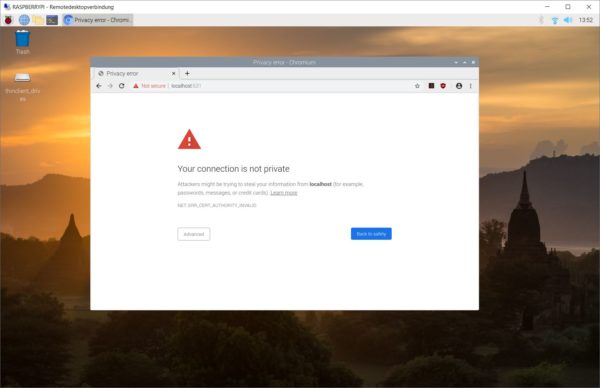
Raspberry Pi Printer - SSL Connection

Im nächsten Schritt navigieren wir zu Administration und werden nach den Zugangsdaten gefragt. Hier geben wir unsere Zugangsdaten des Users ein (Standard: pi / raspberry):
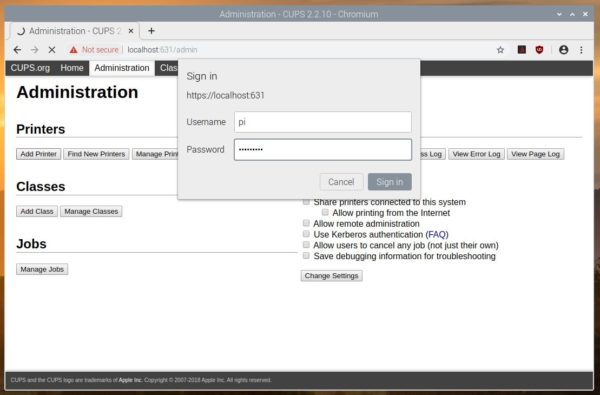
Raspberry Pi Drucker LoginDrücke nun auf „Add Printer“.

Nun bekommen wir verschiedene Drucker angezeigt. Dazu wählen wir den entsprechenden Eintrag aus. Oftmals haben Drucker mehrere Einträge, wobei ich die „Driverless“ Variante gewählt habe. Solltest du Probleme beim Druckvorgang haben, kannst du eine der anderen Optionen ausprobieren. In meinem Fall handelt es sich um einen HP Office Jet 4620 Multifunktionsdrucker (auf die Scan-Funktion können wir in einem anderen Tutorial näher eingehen).
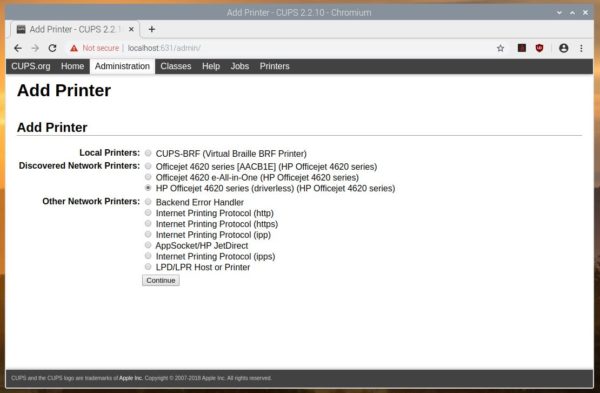
Im Anschluss werden noch einige Einstellungen abgefragt (optimalerweise sharen wir den Drucker), woraufhin wir die Konfiguration speichern. Wir gelangen zur Übersicht, wo u.a. alle Druckaufträge (Print jobs) gelistet sind:
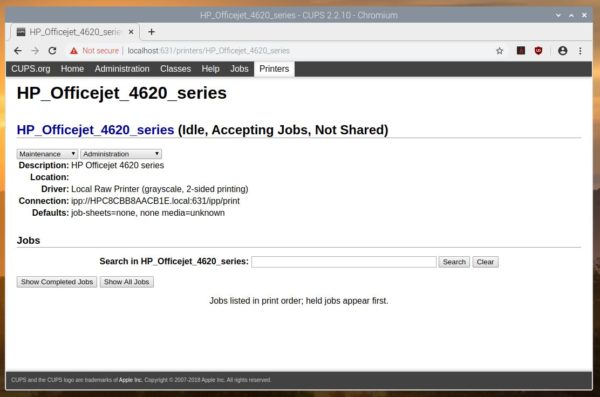
CUPS Printer Settings

Zu Guter Letzt setzen wir den Drucker noch als default (Auswahl: „Set as Server Default“). Dadurch ersparen wir uns die Angabe des Drucker Namens, falls wir per Kommandozeile eine Datei der Warteschlange hinzufügen.


Erster Test des Druckers

Der Drucker ist eingerichtet, also machen wir unseren ersten Test: Wir wechseln dazu auf die Drucker Detailseite und wählen „Print Test Page“ aus oder nutzen einen Texteditor bzw. LibreOffice.

Rufe dazu das Menü oben Links auf: Accessories -> Text Editor, File -> Print und wähle den Drucker aus.
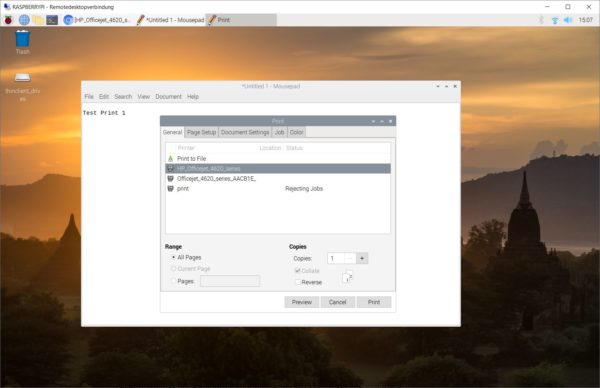
Test Druck Raspberry Pi

Der Druck sollte sofort beginnen. Ansonsten editierst du einfach die Einstellungen des Druckers.


Projekt: Auf Knopfdruck ein Bild aufnehmen und am Raspberry Pi drucken

In einem vorherigen Tutorial haben wir eine Kamera auf Knopfdruck gebaut. Dieses Setup möchten wir nun erweitern, sodass wir das Bild direkt danach drucken. Fangen wir also zunächst mit dem Aufbau an:
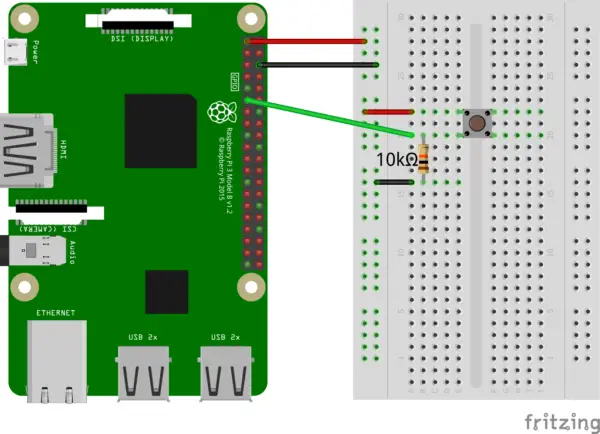
Raspberry Pi Kamera per GPIO Knopfdruck auslösen_Steckplatine
Schaltplan für den Taster mit Pull-Down Widerstand.

Als Trigger nutzen wir den GPIO 17 (Pin 11). Mehr Details zum Aufbau findest du im verlinkten Tutorial.

Bevor wir das Bild drucken, müssen wir es vorher noch in eine PDF Datei umwandeln. Diese kann dann gedruckt werden. Dafür nutzen wir das Python Package Pillow:

pip3 install Pillow


Nun erstellen wir das Skript, welches auf den Button wartet und anschließend das Bild der Kamera erstellt, daraus eine PDF erzeugt und anschließend das ganze druckt:

sudo nano camera_print.py

Python
1
2
3
4
5
6
7
8
9
10
11
12
13
14
15
16
17
18
19
20
21
22
23
24
25
26
27
28
29
30
31
32
33
34
# -*- coding: utf-8 -*-
from RPi import GPIO
from datetime import datetime
import os, time
from PIL import Image
 
GPIOPin = 17
FILE_PATH = "/home/pi/img_%s.%s"
def button_callback(gpio_number):
    print("Button pressed!")
    datetime_string = datetime.now().strftime("%Y-%m-%d_%H-%M-%S")
    filename = FILE_PATH % (datetime_string, "jpg")
    os.system("raspistill -o %s" % filename)
    
    # convert
    image1 = Image.open(filename)
    im1 = image1.convert('RGB')
    pdf_filename = FILE_PATH % (datetime_string, "pdf")
    im1.save(pdf_filename)
 
    # send to printer
    os.system("lp %s" % pdf_filename)
GPIO.setmode(GPIO.BCM)
GPIO.setup(GPIOPin, GPIO.IN, pull_up_down = GPIO.PUD_DOWN)
GPIO.add_event_detect(GPIOPin, GPIO.RISING, callback=button_callback)
 
try:
    while True:
        time.sleep(0.01)
except:
    GPIO.cleanup()

Speichere mit STRG+O und beende den Editor mittels STRG+X.

Interessant sind folgende Änderungen (alle Details und Erklärungen findest du im anderen Tutorial):

  • Zeile 18-21: Das gespeicherte Bild wandeln wir in eine PDF Datei um und speichern diese.
  • Zeile 24: Mit dem Befehl lp können wir Dateien der Druckwarteschlange hinzufügen. Du kannst den Befehl auch zunächst manuell in die Konsole eingeben und ggf. weitere Optionen (wie Auflösung, Größe, Standarddrucker, etc.) setzen. Sofern du mehrere Geräte eingerichtet hast oder keinen Standarddrucker eingestellt hast, so brauchst du den Parameter -d gefolgt vom Druckernamen.

Nun können wir das ganze bereits ausführen:

sudo python3 camera_print.py


Übrigens: Auch dieses Tutorial ist aufgrund einer der vielen Raspberry Pi Tutorial-Wünsche entstanden.

DIY selber machen Drucker kamera
Teilen Facebook Twitter Pinterest LinkedIn Tumblr Email
Vorheriger BeitragESP32 Cam Livestream Tutorial – Kamera Modul für den ESP8266
Nächster Beitrag Indirekte Deckenbeleuchtung selber bauen mit farbigem LED Licht

Ähnliche Beiträge

Test & Vergleich beliebter WLAN Indoor Überwachungskameras

Türspion Kamera selber bauen und ins Smart Home integrieren

Home Assistant: Einfache Integration von ESP32 / ESP8266 mittels ESPHome

Mit der Raspberry Pi REST API via Python alle GPIOs steuern

Comments are closed.

NodeMCU: ESP8266 mit Solarzelle und Akku mit Strom versorgen

Liste aller Raspberry Pi Standard-Logins und Passwörter

Die besten Raspberry Pi Alternativen in einer Übersicht

Eigenen Raspberry Pi Alexa Skill entwickeln und Pi fernsteuern

Raspberry Pi Webserver Installation Teil 3 – MySQL

Programmieren lernen am Raspberry Pi – Teil 1: Einführung

Blog abonnieren

Abboniere Raspberry Pi Tutorials, um kein Tutorial mehr zu verpassen!

Tutorials for Raspberry Pi
Facebook Twitter YouTube
  • Kontakt & Impressum
  • Unterstützen
  • Datenschutz

Tippe den Suchbegriff oben ein und drücke Enter, um danach zu suchen. Drücke Esc, um abzubrechen.